
¡Hola!
Linux ist für uns selbstverständlich kein Fremdwort und wir arbeiten hier im Alltag quasi ständig damit. Früher mit den Distris von Suse und Red Hat, in den letzten Jahren aber fast ausschließlich mit Linux Mint in der Cinnamon-Edition. Warum? Weil diese Distribution in weiten Teilen aussieht wie ein klassischer Desktop unter Windows und sich auch so bedienen lässt. So geht einem der Wechsel zwischen den unterschiedlichen Betriebssystemen im täglichen Einsatz um Längen leichter von der Hand.
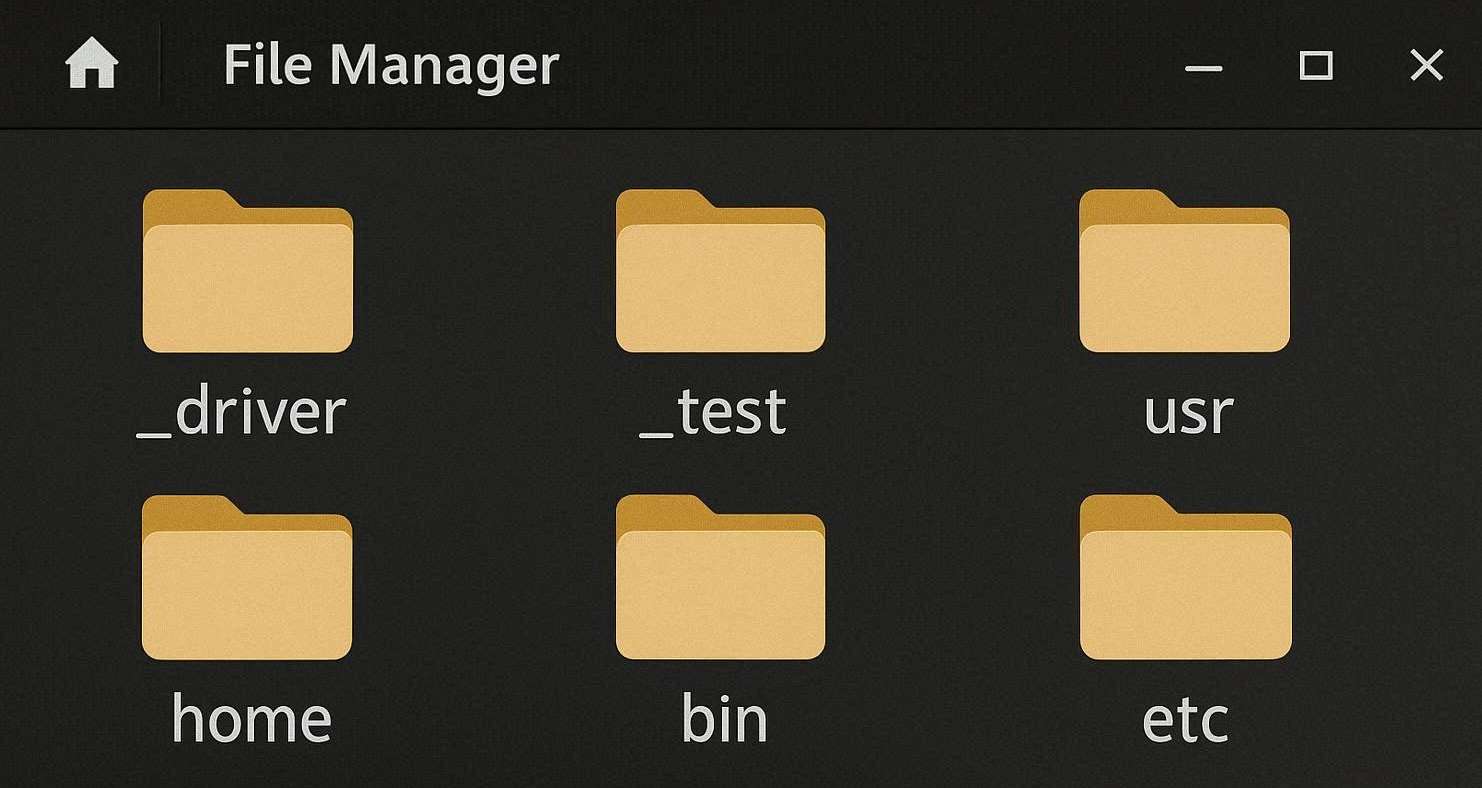
Und dennoch gibt es auch unter Linux Mint so ein paar Kleinigkeiten, die uns immer wieder stören. So erscheinen zum Beispiel im Dateimanager Nemo Ordner, die mit einem Unterstrich beginnen, grundsätzlich nicht am Anfang – so wie man es halt zum Beispiel vom Windows-Dateimanager her gewohnt ist –, sondern diese werden schlichtweg alphabetisch einsortiert.
Wir nutzen zum Beispiel sehr häufig die Ordnerbezeichnungen _Archiviert oder _Security, diese werden aber nicht am Anfang angezeigt. Ein Ordner namens _Archiviert erscheint dann zwischen Aktuell und Betriebskosten, jedoch nicht davor. Scheinbar ignoriert Nemo den führenden Unterstrich in seinen Voreinstellungen komplett. Lästig, wenn man es seit Ewigkeiten gewohnt ist, genau so zu arbeiten.
Doch Linux wäre nicht Linux, wenn es dafür nicht auch eine Lösung geben würde. Doch wir wollen ehrlich sein: Dies war eine harte Nuss. Selbst für uns alte IT-Hasen 😉
Wie sieht nun die Lösung für dieses Problem aus?
Frei nach dem Motto: „Gewusst wie!“, muss dafür nur eine Datei bearbeitet werden: Die iso14651_t1_common.
Diese müsst Ihr mit einem Editor Eurer Wahl mit Root-Rechten öffnen. Wir haben dafür xed genutzt. Dieser ist bei Mint vorinstalliert und die Bedienung ist plump und einfach.
Ihr müsst als Erstes ein Terminal öffnen und dort sudo -i eingeben. Dafür braucht Ihr Euer Root-Passwort.
sudo -iAnschließend aus diesem Terminal heraus den Editor xed öffnen (oder den Editor Eurer Wahl).
xedNun müsst Ihr im Editor die Datei iso14651_t1_common öffnen, die sich in folgendem Pfad befindet:
/usr/share/i18n/locales/In dieser Datei sucht Ihr den Eintrag:
<U005F> IGNORE;IGNORE;IGNORE;<U005F> # 33 _Diesen ersetzt Ihr nun durch folgende Zeile:
<U005F> <RES-2>;IGNORE;IGNORE;<U005F> # 33 _Datei speichern und xed beenden.
Anschließend im Terminal nur noch den folgenden Befehl eingeben, um die Änderungen dem System dauerhaft bekanntzumachen:
sudo locale-genTerminal beenden und im Nemo ausprobieren, ob alles wie gewünscht funktioniert hat.
¡adiós!
Euer Team von Arte Creativo
P.S: Schreibt uns mal in den Kommentaren, ob dieser Tipp hilfreich für Euch gewesen ist 😉
